会議のアジェンダを作るとき、
「何を議題に入れればいい?」
「どの順番で進めればいい?」
「時間配分はこれで足りる?」
と、意外と悩むことがあります。
特に困るのが、予定していた時間を超えても結論が出ない会議です。
そんなときは、ChatGPTに会議の概要と条件を伝えて、時間配分つきのアジェンダのたたき台を作ってもらうと便利です。
今回は、60分の会議アジェンダをChatGPTで作る方法を、実際の例とプロンプト付きで紹介します。
記事の最後には、そのまま使えるコピペ用プロンプトも用意しています。
会議アジェンダをChatGPTで作るメリット
ChatGPTを使うメリットは、議題だけでなく、
- 時間配分
- 発表者
- 意見交換の時間
- 決定事項の確認
- 宿題や担当者の整理
まで含めたアジェンダのたたき台を、短時間で作れることです。
会議は、内容だけ決めても時間管理がうまくいかなければ長引きやすくなります。
最初から各議題の持ち時間を決めておくことで、進行もしやすくなります。
私が会議でイライラすること
私が会議で特にイライラするのは、次のような場面です。
一つは、一人だけ話が長い人がいる会議。
結論がないまま話が続き、予定していた時間をどんどん使ってしまいます。
もう一つは、逆に誰も話さない会議です。
全員が、
「誰かが話してくれるだろう」
と思っているのか、シーンとしたまま時間だけが過ぎていくことがあります。
さらに、会議が終わっても結論が出ず、
「結局、今日は何が決まったの?」
という状態になるのも避けたいところです。
こうした会議を防ぐために、私はアジェンダの中でも、特に各議題の時間配分が大切だと考えています。
今回ChatGPTに作ってもらう会議
今回は、次のような会議を想定しました。
会議名
FAQ改善会議
会議時間
60分
参加者
5名
話し合う内容
社内問い合わせを減らすためのFAQ改善
条件
議題ごとに発表者を決め、最後に決定事項と宿題をまとめる
会議の目的はとても大切です。
ただ、私は目的をアジェンダではなく、会議資料の最初に入れることが多いため、今回はアジェンダに、
- 議題
- 時間
- 発表者
- 確認する内容
を入れてもらうことにしました。
ChatGPTに入力した会議アジェンダ作成プロンプト
60分の会議アジェンダを作成してください。

会議名:FAQ改善会議
参加者:5名
話し合う内容:社内問い合わせを減らすためのFAQ改善

以下の条件を入れてください。
・各議題の時間配分を入れる
・議題ごとに発表者を記載する
・一人だけが長く話しすぎない進行にする
・参加者全員が発言できる時間を作る
・最後にファシリテーターが決定事項と宿題をまとめる
・合計60分にする

表形式で、分かりやすく作成してください。
会議の内容だけでなく、
- 一人が長く話しすぎない
- 全員が発言する時間を作る
- 最後にまとめを入れる
という条件まで伝えるのがポイントです。
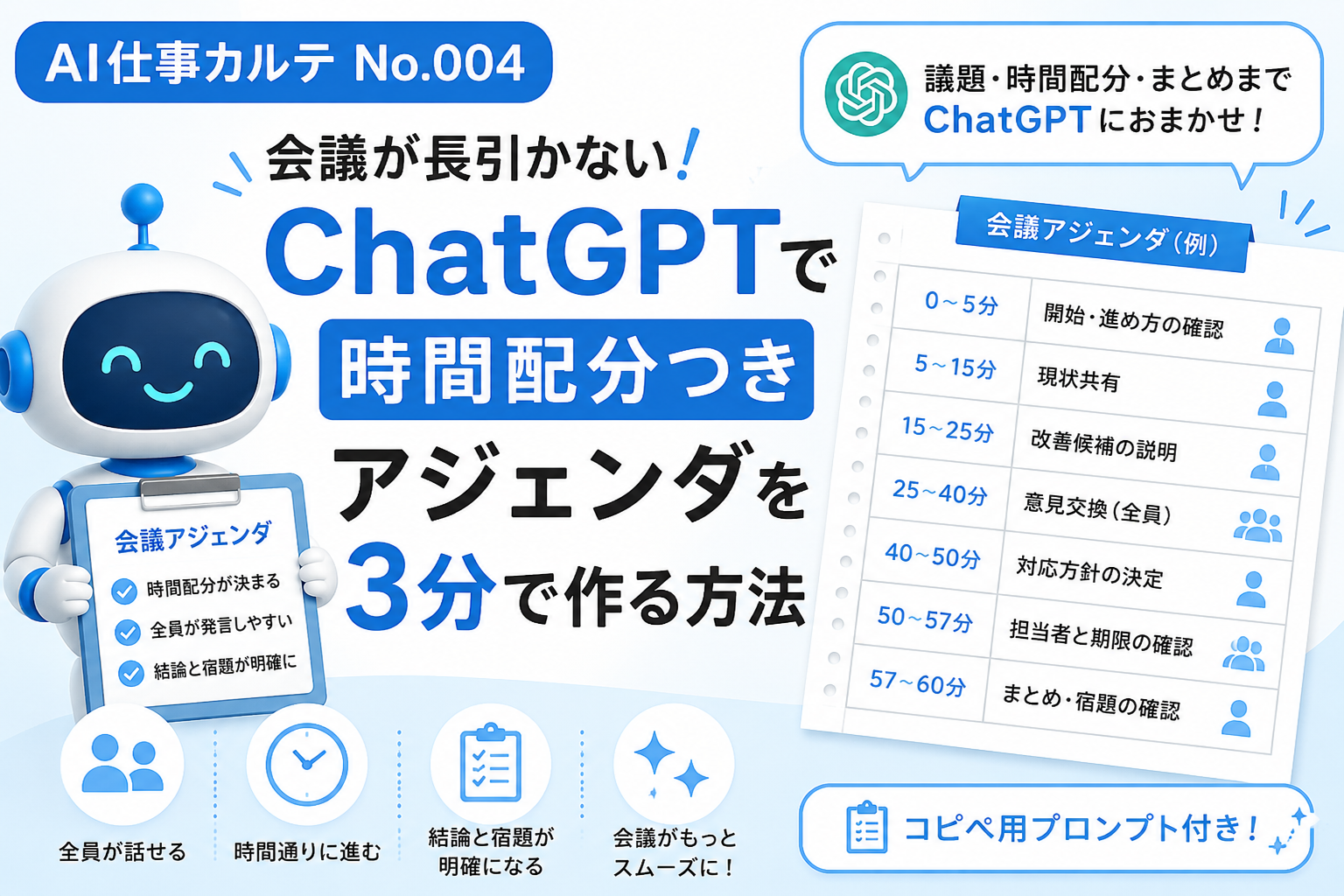
ChatGPTが作成した60分会議のアジェンダ例
スマホでも読みやすいように、時間ごとに分けて紹介します。
0〜5分|開始・進め方の確認
本日の議題と時間配分を確認します。
担当:ファシリテーター
5〜15分|現状共有
現在多い問い合わせと、困っている点を共有します。
担当:担当者A
15〜25分|改善候補の説明
修正が必要なFAQ候補を説明します。
担当:担当者B
25〜40分|意見交換
参加者全員が順番に意見を出します。
担当:全員
40〜50分|対応方針の決定
優先して改善する項目を決めます。
担当:ファシリテーター
50〜57分|担当者と期限の確認
誰が、何を、いつまでに行うのかを決めます。
担当:全員
57〜60分|まとめ
決定事項と宿題を確認します。
担当:ファシリテーター
このように、ChatGPTを使うと、各議題の時間を分けたアジェンダをすぐに作ることができます。
ChatGPTで会議アジェンダを作るときのポイント
1.会議時間を指定する
「60分」「30分」など、会議全体の時間を最初に伝えます。
さらに、
「合計60分になるようにしてください」
と条件に入れると、時間配分まで考えてもらいやすくなります。
2.会議で決めたいことを伝える
単に会議名だけを入力するのではなく、
何について話し合うのか
を具体的に伝えます。
今回なら、
「社内問い合わせを減らすためのFAQ改善」
です。
3.会議の進め方も条件に入れる
今回は、
- 一人だけが長く話さない
- 全員が発言する
- 最後に決定事項と宿題をまとめる
という条件を入れました。
ChatGPTには、「何を話すか」だけでなく「どう進めたいか」まで伝えるのがポイントです。
実際に見て感じたこと
今回のアジェンダで良いと感じたのは、意見交換の時間が最初から設定されていることです。
会議で誰も話さず、シーンとしてしまう理由の一つは、
「いつ発言すればいいのか分からない」
ことだと思います。
最初から、
「この時間は全員が意見を出す」
と決めておけば、ファシリテーターも発言を促しやすくなります。
また、各議題に時間が決められていれば、一人だけが長く話し続けることも防ぎやすくなります。
ただし、ChatGPTが作ったアジェンダを、そのまま使えばよいわけではありません。
実際の会議では、参加者や議題の難しさに合わせて、時間配分を調整する必要があります。
良い会議にするために最後に決めたいこと
私が良い会議だと思うのは、会議の最後にファシリテーターが、次の内容をまとめてくれる会議です。
- 今日決まったこと
- 決まらなかったこと
- 次回までの宿題
- 担当者
- 期限
話し合っただけで終わってしまうと、会議後に何をすればよいのか分からなくなります。
最後に宿題と担当者が明確になっていれば、次の行動につながります。
会議を長引かせないファシリテーターのワンポイント
会議中に、一人の話が長くなったり、予定より時間が押したりすることがあります。
そんなときは、
「この議題は、あと2分でまとめましょう」
と一言伝えるだけでも、会議が長引きにくくなります。
時間を区切ることは、話している人を否定することではありません。
会議全体を予定通り進めるために必要な役割です。
ChatGPTで会議アジェンダを作るときの注意点
仕事でChatGPTを使う場合は、入力する情報にも注意が必要です。
社内情報や個人情報、未公開の機密情報などを、会社の許可なく外部AIへ入力するのは避けます。
例えば、実際の部署名や社員名を入力せず、
- 担当者A
- 担当者B
- 商品A
- 部署A
のように置き換えて作成する方法があります。
ChatGPTでアジェンダのひな形を作り、最後は自分で内容を確認してから使用してください。
会社で利用を認められているAI環境がある場合は、そちらを使用します。
AI仕事カルテの診断結果
会議アジェンダの作成は、ChatGPTを仕事で使い始めたい人にもおすすめです。
特に、
- 会議の時間配分に悩む人
- アジェンダを一から作るのが面倒な人
- 会議がいつも長引いてしまう人
- 最後に何も決まらず終わってしまうことが多い人
には使いやすい方法です。
AIに会議を任せるのではなく、
AIでアジェンダのたたき台を作り、人が実際の会議に合わせて調整する。
この使い方が基本です。
今回のAI仕事カルテ
使用したAI:ChatGPT
仕事内容:会議アジェンダ作成
会議時間:60分
参加者:5名
主な設定:時間配分・発表者・全員の発言時間・決定事項と宿題の整理
難易度:初心者向け
最終調整:必要
まとめ|ChatGPTで時間配分つきの会議アジェンダを作る
ChatGPTを使えば、会議名、時間、参加者、話し合う内容を入力するだけで、時間配分つきのアジェンダのたたき台を作ることができます。
特に便利なのは、
- 各議題の時間を決められる
- 発表者を明確にできる
- 全員が発言する時間を作れる
- 最後に決定事項と宿題を整理できる
という点です。
会議は、長く話すことが目的ではありません。
限られた時間で結論を出し、次の行動を決める場。
会議が長引きやすい人や、アジェンダ作成に時間がかかっている人は、一度ChatGPTでたたき台を作ってみてください。
コピペ用|会議アジェンダ作成プロンプト
○分の会議アジェンダを作成してください。

会議名:
参加者:
話し合う内容:

以下の条件を入れてください。
・各議題の時間配分を入れる
・議題ごとに発表者を記載する
・一人だけが長く話しすぎない進行にする
・参加者全員が発言できる時間を作る
・最後にファシリテーターが決定事項と宿題をまとめる
・合計○分にする

スマホでも読みやすい形式で、分かりやすく作成してください。
AI仕事カルテでは、会社員が今日から使えるAI活用術を、実際に試した内容をもとに紹介しています。
もっと仕事でChatGPTを使いたい方へ
メール・会議・資料作成・Excelなど、ほかの仕事でも使えるコピペ用テンプレートをまとめて手元に置きたい方へ。
会社員のためのChatGPT仕事術25選(500円)を見る


コメント