Excelで一番困ること
Excelで表を途中まで作ったものの、
「ここから先、どんな関数を入れればいいんだろう?」
「やりたいことは分かるけど、何の関数を使えばいいか分からない…」
そんな経験はありませんか?
私も以前、仕事でExcelを作成しているとき、まさにこの壁にぶつかりました。
ネットで検索しても、自分が作っている表とは少し違う例ばかり。
そこで私は、途中まで作ったExcelをChatGPTに添付して相談してみました。
すると、表の内容を見ながら、
「このセルに、この関数を入れるとできます」
と、必要な関数だけでなく、入力する場所まで教えてくれました。
今回は、作りかけのExcelをChatGPTに見せて、必要な関数を教えてもらう方法を紹介します。
記事の最後には、そのまま使えるコピペ用プロンプトも用意しています。
ChatGPTでExcel関数を相談するメリット
Excelが苦手な人ほど、
「IF関数を使えばいい」
ということ自体が分からない場合があります。
私もそうでした。
やりたいことは分かっているのに、
- どの関数を使うのか
- どのセルに入力するのか
- 関数をどう書けばいいのか
が分からず、そこで作業が止まってしまいます。
ChatGPTなら、関数名を知らなくても、
「この表をこうしたい」
と相談できます。
これが大きなメリットです。
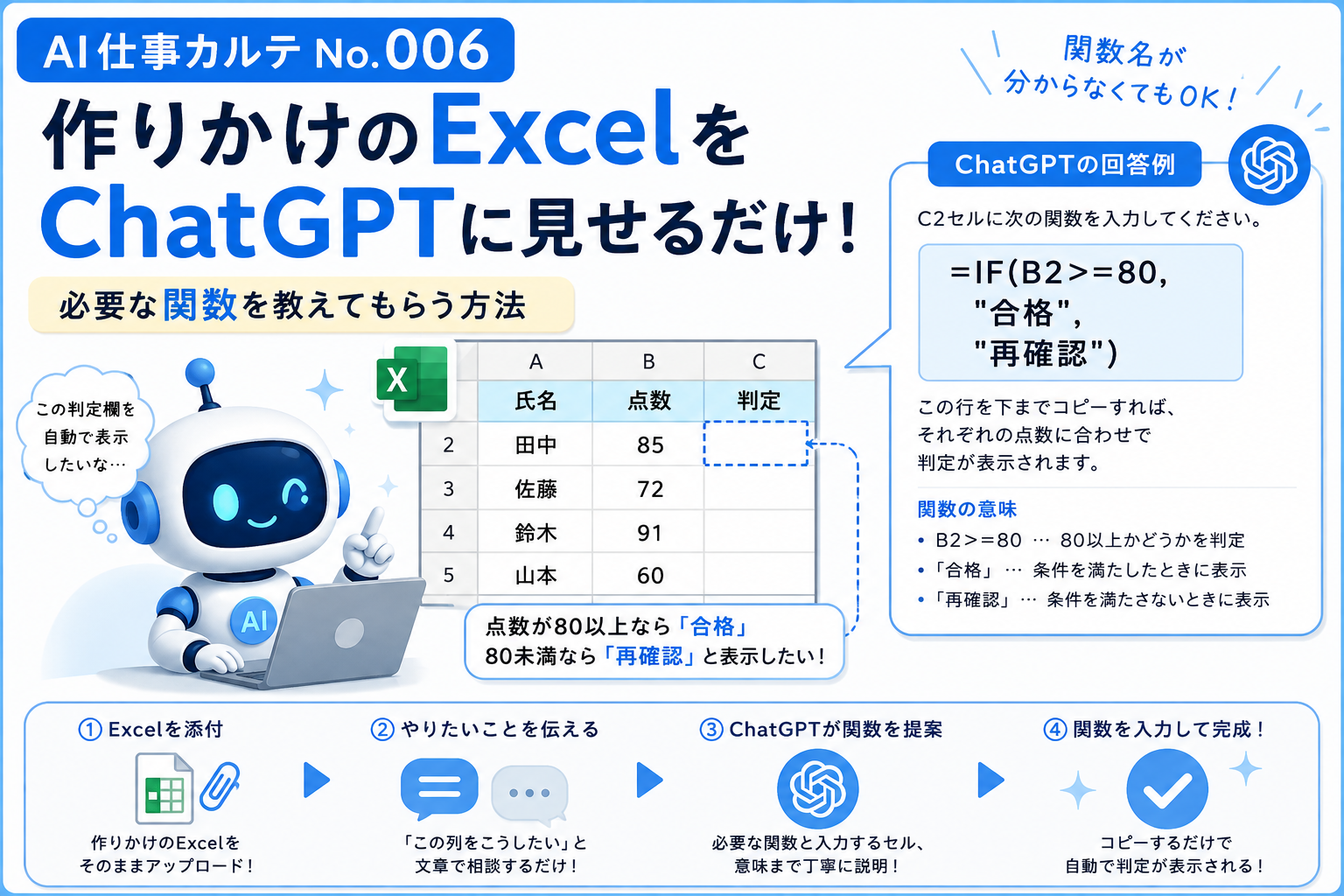
今回やりたかったExcelの内容
例えば、次のような表があります。
| 氏名 | 点数 | 判定 |
|---|---|---|
| 田中 | 85 | |
| 佐藤 | 72 | |
| 鈴木 | 91 |
判定欄に、
- 80点以上なら「合格」
- 80点未満なら「再確認」
と表示したいとします。
でもExcel初心者の場合、
「これって何の関数を使うの?」
というところから分からないことがあります。
そこで、作りかけのExcelをChatGPTへ見せて相談します。
ChatGPTに入力したExcel関数相談プロンプト
私は途中まで作ったExcelを添付して、このように質問しました。
添付したExcelを確認してください。

判定欄に、

・80点以上なら「合格」
・80点未満なら「再確認」

と表示したいです。

どのセルに、どの関数を入力すればよいですか?

Excel初心者にも分かるように説明してください。
ポイントは、
「IF関数を教えてください」ではなく、
「この表をこうしたい」と相談すること。
関数名を知らなくても質問できます。
ChatGPTが教えてくれたExcel関数
この例では、判定列の最初のセルがC2なら、次の関数を入力します。
=IF(B2>=80,"合格","再確認")この式では、
B2>=80:B2の点数が80以上か確認"合格":80以上なら表示"再確認":80未満なら表示
という意味になります。
C2に入力したあと、下の行へコピーすれば、佐藤さんや鈴木さんの判定にも使えます。
関数だけではなく、
- なぜIF関数を使うのか
- B2は何を表しているのか
- どのセルに入力するのか
- 入力後にどうすればいいのか
まで質問できるのが便利です。
Before|Excel関数をネット検索していた頃
以前は、
- Excelでやりたいことが出てくる
- 関数名を検索する
- 自分の表と違う例を見る
- セル番号を書き換える
- エラーになる
- また検索する
という流れでした。
特に初心者の場合、
そもそも何という関数を検索すればいいのか分からない
ことがあります。
関数を探すだけで、かなり時間がかかっていました。
After|ChatGPTなら自分のExcelを見ながら相談できる
ChatGPTなら、作りかけのExcelを添付して、
この列をこうしたい
と伝えることができます。
すると、
- 必要な関数
- 入力するセル
- 関数の意味
- 入力後の操作
などを、自分の表に合わせて相談できます。
私が便利だと感じたのは、「関数名を知らなくても相談できる」ことです。
ネット検索では検索ワードそのものを考える必要がありますが、ChatGPTなら、やりたいことを普通の言葉で伝えられます。
実際に使って感じたこと
私が一番便利だと思ったのは、途中まで作ったExcelをそのまま見せられることです。
検索では、
「IF関数 使い方」
と調べても、自分の表と同じ例はなかなか見つかりません。
でもChatGPTなら、
「この表をこうしたい」
と相談できます。
仕事中に、
「あ、これなら聞ける!」
と思えた使い方でした。
ただし、ChatGPTが提示した関数が必ず自分のファイルで正しく動くとは限りません。
列や行の位置、Excelの設定などによって式を調整する必要がある場合があります。
ChatGPTでExcel関数を相談する流れ
実際の流れはシンプルです。
1.作りかけのExcelを用意する
全部完成していなくても大丈夫です。
どこまで作ったか、どこで困っているかが分かる状態にします。
2.ExcelをChatGPTに添付する
ファイルを添付して、
「このExcelを見てください」
と伝えます。
3.やりたいことを普通の言葉で伝える
例えば、
D列に、売上が10万円以上なら「達成」、未満なら「未達」と表示したいです。
のように伝えます。
4.必要な関数と入力場所を聞く
関数だけでなく、
「どのセルに入れるのか」
まで聞くのがポイントです。
5.Excelへ入力して結果を確認する
ChatGPTの回答をそのまま信じるのではなく、実際にExcelへ入力して、期待した結果になるか確認します。
Excel関数でエラーが出たらChatGPTにもう一度聞く
ChatGPTが教えてくれた関数でも、セル番号や表の構成によってはエラーになることがあります。
そんなときは、そのまま相談できます。
例えば、
この関数を入力したらエラーになりました。

入力した関数:
=IF(B2>=80,"合格","再確認")

どこが原因か、Excel初心者にも分かるように教えてください。
さらに、必要に応じてExcelや画面のスクリーンショットを見せれば、原因を探しやすくなります。
大切なのは、
「エラーになった=自分にはExcelが無理」
と止まらないことです。
分からなければ、その状態をそのままAIへ相談できます。
ChatGPTにExcelを見せるときの注意点
会社のExcelには、
- 顧客名
- 社員名
- 売上
- 契約内容
- 電話番号
- メールアドレス
- 未公開情報
などが含まれている場合があります。
会社の許可なく、こうした情報を外部AIへ入力・添付してはいけません。
必要であれば、
- 氏名 → 担当A
- 顧客名 → A社
- 金額 → 架空の数字
- 商品名 → 商品A
のように置き換えたサンプルファイルを作って相談します。
会社で利用を認められているAI環境がある場合は、そちらを利用してください。
Excelファイルを添付できない場合でも相談できる
Excelそのものを添付できない場合でも、相談はできます。
例えば、
Excelで次の表を作っています。

A列:氏名
B列:点数
C列:判定

C列に、
80点以上なら「合格」
80点未満なら「再確認」
と表示したいです。

どの関数を、どのセルに入力すればよいですか?
と、表の構成を文章で説明します。
つまり重要なのは、ファイルを見せることそのものではなく、
「今どんな表で、何をしたいのか」を具体的に伝えることです。
AI仕事カルテの診断結果
Excel関数をChatGPTに相談する使い方は、Excel初心者に特におすすめです。
向いているのは、
- Excelが苦手な人
- 関数名が分からない人
- ネット検索だけでは解決しない人
- Excel作業で手が止まりやすい人
- 関数の意味まで理解したい人
です。
大切なのは、
関数名を知っていることではありません。
「この表をどうしたいか」を具体的に伝えること。
そこから、必要な関数を一緒に探すことができます。
今回のAI仕事カルテ
使用したAI:ChatGPT
仕事内容:Excelで必要な関数を確認
今回の例:80点以上を「合格」、80点未満を「再確認」と表示
使用した関数:IF関数
相談方法:作りかけのExcelを見せて、やりたいことを文章で伝える
難易度:初心者向け
最終確認:必要
まとめ|Excel関数が分からなければChatGPTに「やりたいこと」を伝える
Excelで困るのは、関数の書き方だけではありません。
初心者にとって一番難しいのは、
「そもそも何の関数を使えばいいのか分からない」
ことです。
私も実際に、途中まで作ったExcelをChatGPTへ見せて相談したことで、必要な関数と入力方法を知ることができました。
ChatGPTは関数を提示するだけではなく、
「なぜその関数を使うのか」
まで聞くことができます。
Excelで手が止まったときは、
「この表をこうしたい」
と、そのまま相談してみてください。
コピペ用|Excel関数をChatGPTに聞くプロンプト
添付したExcelを確認してください。

〇列に、次の条件で結果を表示したいです。

・〇〇の場合は「〇〇」
・それ以外の場合は「〇〇」

どのセルに、どの関数を入力すればよいか教えてください。

Excel初心者にも分かるように、

・使用する関数
・入力するセル
・関数の意味
・入力後の操作

を順番に説明してください。

ファイル内の情報だけを確認し、書かれていない内容は推測しないでください。
AI仕事カルテでは、会社員が今日から使えるAI活用術を、実際に試した内容をもとに紹介しています。
AI仕事カルテ|初心者向け実践テンプレート集
ChatGPTに何を入力すればいいか
もう迷わない
メール・会議・資料・Excelなど、会社員が毎日の仕事で使える
穴埋め式のコピペ用テンプレート25選をまとめました。
✓ 空欄を埋めて、そのままAIへ入力できる
✓ AIの回答で人が確認する場所も分かる
25個入り・500円
25個のChatGPT仕事術を見る →※noteの販売ページが開きます。無料部分で内容を確認できます。


コメント