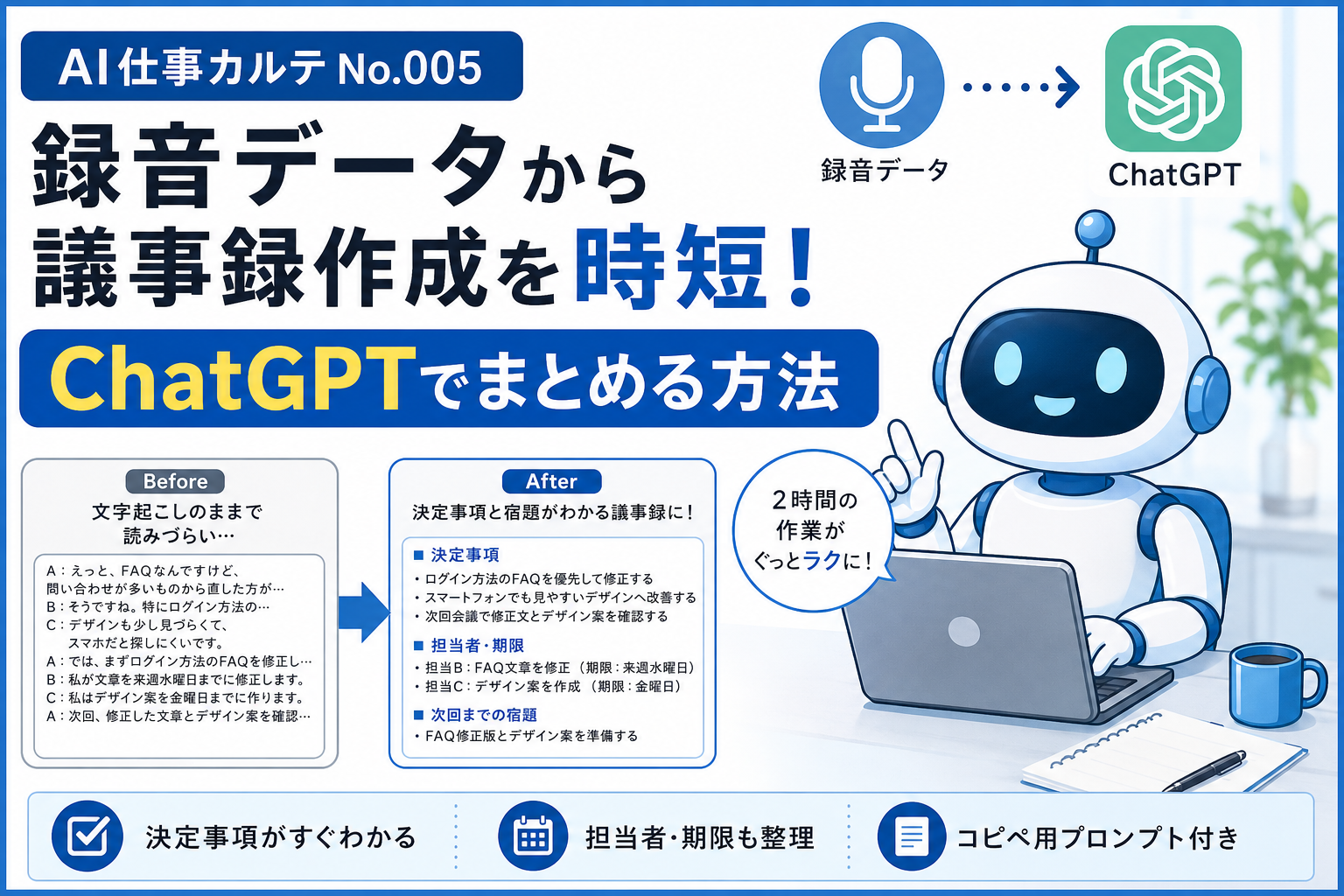
会議が終わったあと、一番時間がかかる仕事の一つが議事録作成ではないでしょうか。
録音した音声を聞き返しながら、
「この人、何て言ったっけ?」
「結局、何が決まったんだっけ?」
と何度も巻き戻して確認することがあります。
私は今まで、1時間程度の会議でも議事録作成に約2時間かかることがありました。
録音があると安心ですが、実際は同じ部分を何度も聞き返すことになり、とても時間がかかります。
そんなときは、録音データを文字起こししたうえで、ChatGPTに会議内容を整理してもらうと便利です。
今回は、会議の文字起こしからChatGPTで議事録のたたき台を作る方法を、Before/Afterと実際のプロンプト付きで紹介します。
記事の最後には、そのまま使えるコピペ用プロンプトも用意しています。
ChatGPTで議事録を作るメリット
ChatGPTを使うメリットは、長い会話形式の文字起こしから、
- 会議概要
- 決定事項
- 課題
- 担当者
- 宿題
- 今後の予定
といった必要な情報を整理できることです。
文字起こしがあっても、そのままでは「何が重要なのか」を自分で探す必要があります。
ChatGPTを使えば、まず議事録のたたき台を作り、そのあと人が内容を確認する流れにできます。
議事録作成で困ること
議事録を作るとき、こんな経験はありませんか?
- 同じところを何度も聞き返す
- 誰が何を話したのか分からなくなる
- 話が脱線していて重要な部分を探すのが大変
- 会議は1時間なのに、議事録作成は2時間かかる
録音があっても、議事録作成そのものにはかなり時間がかかることがあります。
そこで今回は、文字起こし済みの会議内容をChatGPTへ入力して整理する方法を試します。
今回ChatGPTに整理してもらう内容
今回は、会議の文字起こしデータから、
- 会議概要
- 決定事項
- 課題
- 担当者
- 宿題
- 今後の予定
が分かる議事録を作成してもらいます。
※この記事では説明用のサンプルを使用しています。
ChatGPTに入力した議事録作成プロンプト
以下は会議の文字起こしです。

議事録を作成してください。

以下の内容を必ず含めてください。

・会議概要
・決定事項
・課題
・担当者
・宿題
・今後の予定

話し言葉ではなく、読みやすいビジネス文書としてまとめてください。

発言内容を勝手に補足せず、文字起こしに書かれている事実だけを使ってください。
内容が不明確な場合は、推測せず「要確認」と記載してください。
最後の2行も入れておくと、AIが内容を補いすぎるのを防ぎやすくなります。
Before|文字起こしのままだと分かりにくい
例えば、文字起こしデータが次のような内容だったとします。
担当A:えっと、FAQなんですけど、問い合わせが多いものから直した方がいいと思います。
担当B:そうですね。特にログイン方法の質問が多いです。
担当C:デザインも少し見づらいと思います。スマホだと探しにくいです。
担当A:では、まずログイン方法のFAQを修正して、そのあとデザインを確認する形でどうでしょうか。
担当B:私がFAQの文章を来週水曜日までに修正します。
担当C:私はスマホ画面のデザイン案を金曜日までに作ります。
担当A:では次回、修正した文章とデザイン案を確認しましょう。
この状態では、
- 何が決まったのか
- 誰が担当なのか
- 期限はいつなのか
- 次回何を確認するのか
を、自分で会話の中から探して整理する必要があります。
After|ChatGPTで議事録に整理すると
会議概要
FAQ改善について話し合い、問い合わせ件数の多い内容から優先して改善する方針を確認しました。
決定事項
- ログイン方法のFAQを優先して修正する
- スマートフォンでの見やすさについても改善を検討する
- 次回会議で修正文とデザイン案を確認する
担当者・期限
担当B
- FAQ文章を修正
- 期限:来週水曜日
担当C
- スマートフォン向けデザイン案を作成
- 期限:金曜日
次回までの宿題
- FAQ修正版を準備する
- スマートフォン向けデザイン案を準備する
今後の予定
次回会議で、修正したFAQ文章とデザイン案を確認する。
このように、会話形式だった文字起こしを、「何が決まったのか」「誰が何をするのか」が分かる形に整理できます。
※上記は説明用のサンプルです。
ChatGPTで議事録を作るときの3つのポイント
1.整理してほしい項目を指定する
単に、
「議事録を作ってください」
と依頼するだけではなく、
- 決定事項
- 課題
- 担当者
- 期限
- 次回までの宿題
など、必要な項目を具体的に指定します。
会社や会議によって必要な項目が違う場合は、自分のフォーマットに合わせて変更できます。
2.推測しないように指示する
会議の文字起こしには、曖昧な発言や聞き取りにくい部分が含まれることがあります。
そのため、
「書かれている事実だけを使う」
「不明確な場合は要確認と記載する」
と条件に入れておくと、確認しやすくなります。
3.最後は必ず人が確認する
文字起こし自体に誤りがあれば、ChatGPTで整理しても元の情報は正しくなりません。
特に、
- 人名
- 数字
- 日付
- 期限
- 決定事項
は必ず確認します。
実際に使って感じたこと
私が一番便利だと感じたのは、長い会話を要点ごとに整理してくれることです。
録音を聞き返していると、話が脱線した部分も含めて確認しなければならず、かなり時間がかかります。
文字起こしされた会話をChatGPTで整理すれば、まず全体像をつかみやすくなります。
もちろん、そのまま提出するのではなく、最後は必ず自分で内容を確認する必要があります。
それでも、ゼロから議事録を作るより、たたき台があるだけで作業はかなり進めやすくなりました。
長い文字起こしをChatGPTへ入れるときはどうする?
会議が長い場合、文字起こしデータもかなり長くなることがあります。
一度に扱いにくい場合は、
- 前半・後半に分ける
- 議題ごとに分ける
- 第一部・第二部などに分ける
方法があります。
ただし、分割した場合は、それぞれの内容を個別にまとめるだけでなく、最後に全体を統合する作業が必要になります。
そのため、
「まず各パートを整理 → 最後に全体の決定事項・課題・宿題をまとめる」
という流れがおすすめです。
ChatGPTで議事録を作るときの注意点
会議には、個人情報や社外秘の情報が含まれることがあります。
会社の許可なく外部AIへ入力してはいけない情報は入力しないようにします。
必要に応じて、
- 氏名 → 担当A
- 商品名 → 商品A
- 顧客名 → 顧客A
- 部署名 → 部署A
のように一般化します。
また、会社で利用を認められているAI環境がある場合は、そちらを使用してください。
録音そのものを扱う場合は、録音について社内ルールや参加者への配慮が必要な場合もあるため、会社のルールに従ってください。
ChatGPTで議事録作成はどれくらい時短できる?
私の場合、これまでは1時間程度の会議でも議事録作成に約2時間かかることがありました。
ChatGPTを使えば、その2時間がそのままゼロになるわけではありません。
文字起こしの準備や、AIがまとめた内容の確認・修正は必要です。
それでも、
文字起こしを読みながら、決定事項・担当者・期限などをゼロから整理する作業
を大きく減らせるのがメリットです。
特に議事録作成で時間がかかる人ほど、たたき台を作ってもらう効果を感じやすいと思います。
こんな人におすすめ
ChatGPTを使った議事録整理は、特に次のような人に向いています。
- 議事録作成に時間がかかっている人
- 録音を何度も聞き返している人
- 長い会話から要点を拾うのが大変な人
- 決定事項や宿題を整理したい人
- 会議後の事務作業を効率化したい人
基本は、
AIが整理し、人が確認して仕上げる。
この使い方です。
AI仕事カルテの診断結果
会議の文字起こしから議事録を作る使い方は、仕事の時短効果を感じやすいAI活用法です。
特に、
- 決定事項
- 担当者
- 期限
- 課題
- 次回までの宿題
を整理する作業と相性があります。
ただし、AIが作った議事録をそのまま正しいものとして扱うのではなく、元の文字起こしと照らして人が確認することが重要です。
今回のAI仕事カルテ
使用したAI:ChatGPT
仕事内容:会議の文字起こしから議事録のたたき台を作成
元データ:会議の文字起こし
従来の作業時間:1時間程度の会議で約2時間かかることもあった
主な整理項目:決定事項・課題・担当者・宿題・今後の予定
難易度:初心者向け
最終確認:必須
まとめ|ChatGPTで文字起こしから議事録を作る
ChatGPTを活用すると、会議の文字起こしを、
- 会議概要
- 決定事項
- 課題
- 担当者
- 宿題
- 今後の予定
などに整理できます。
特に便利なのは、長い会話の中から**「何が決まったのか」「次に誰が何をするのか」**を整理する作業です。
議事録作成に時間がかかっている方は、まず文字起こしの一部を使って試してみるのがおすすめです。
コピペ用|ChatGPT議事録作成プロンプト
以下は会議の文字起こしです。

議事録を作成してください。

以下の内容を含めてください。

・会議概要
・決定事項
・課題
・担当者
・宿題
・今後の予定

話し言葉ではなく、読みやすいビジネス文書としてまとめてください。

箇条書きと見出しを使い、読みやすく整理してください。

発言内容を勝手に補足せず、文字起こしに書かれている事実だけを使ってください。

内容が不明確な場合は、推測せず「要確認」と記載してください。
AI仕事カルテでは、会社員が今日から使えるAI活用術を、実際に試した内容をもとに紹介しています。
AI仕事カルテ|初心者向け実践テンプレート集
ChatGPTに何を入力すればいいか
もう迷わない
メール・会議・資料・Excelなど、会社員が毎日の仕事で使える
穴埋め式のコピペ用テンプレート25選をまとめました。
✓ 空欄を埋めて、そのままAIへ入力できる
✓ AIの回答で人が確認する場所も分かる
25個入り・500円
25個のChatGPT仕事術を見る →※noteの販売ページが開きます。無料部分で内容を確認できます。
コメント