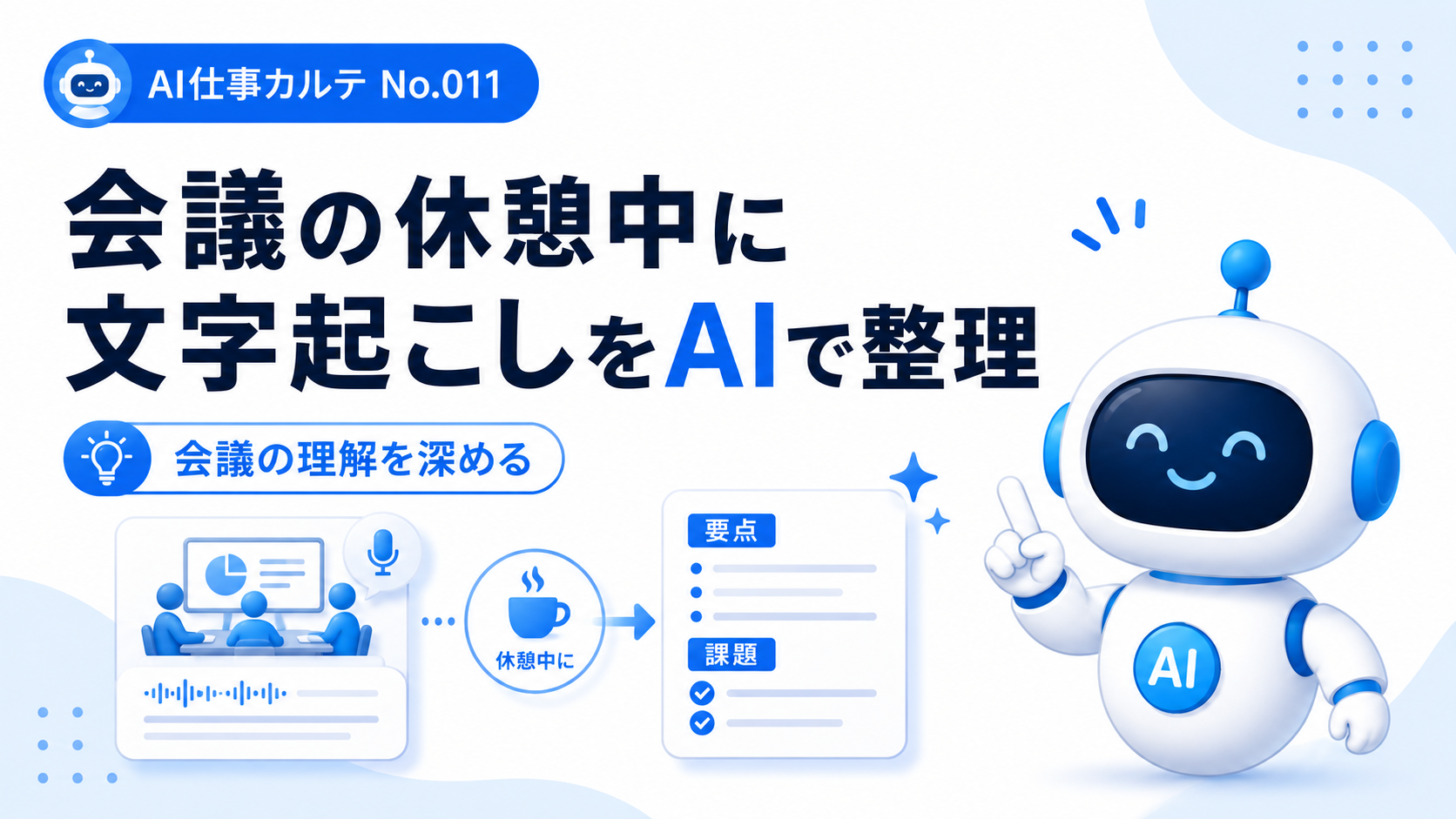
長い会議では、話を聞き続けているうちに、
「ここまで何が決まったんだっけ?」
「重要な課題は何だった?」
「話は聞いているけれど、頭の中で整理できていない」
という状態になることがあります。
特に、複数の議題を扱う会議や、発言者が多い会議では、すべての内容を頭の中だけで整理しておくのは簡単ではありません。
そこで今回は、会議の休憩中に、そこまでの文字起こしをChatGPTなどのAIで整理する方法を紹介します。
休憩前までのトランスクリプトから、
- ここまでの要点
- 決定したこと
- 主な意見
- まだ決まっていないこと
- 残っている課題
- 確認が必要なこと
を短く整理しておくと、休憩後の議論に戻りやすくなります。
会議の進行役だけでなく、一参加者として自分の理解を整理したい人にも使える方法です。
ChatGPTで会議途中の文字起こしを整理するメリット
会議中は、話を聞くだけではありません。
資料を見たり、メモを取ったり、自分の意見を考えたりします。
そのため会議が長くなるほど、
- 最初の議題が曖昧になる
- 決定事項と意見が混ざる
- まだ決まっていないことが分からなくなる
- 次の議論へ何を引き継げばいいか分からない
という状態になりやすくなります。
そこで休憩中に一度、AIを使って会議内容を整理します。
AIの役割は、会議の内容を判断することではありません。
人が会議を理解するために、情報を整理することです。
なぜ会議が終わってからではなく、休憩中に整理するのか
会議終了後に議事録を作る方法もあります。
でも今回の使い方は少し違います。
目的は、
今までの議論を整理して、次の議論につなげること
です。
例えば第一部で議論した内容を休憩中に整理しておけば、第二部に入る前に、
「ここまでは何が決まったのか」
「何がまだ残っているのか」
「次に何を話す必要があるのか」
を確認できます。
つまりこれは、議事録作成というより、会議途中の頭の整理に近い使い方です。
AIを使わない場合と使った場合
AIを使わない場合
- 最初の議題が曖昧になる
- 決定事項と課題が混ざる
- 頭が整理されないまま会議を再開する
- 会議全体の流れを説明しにくい
AIを使った場合
- 休憩中に要点を確認できる
- 決定事項と未決事項を分けられる
- 残っている課題を確認できる
- 一度振り返ってから次の議論へ進める
会議の休憩中にAIを使う流れ
1.休憩前までの文字起こしを取得する
Teamsなど、会社で利用が認められているツールで、休憩前までの文字起こしを取得します。
文字起こし機能の利用や保存方法については、会社のルールに従います。
2.AIへ入力してよい内容か確認する
会議の文字起こしには、
- 個人名
- 顧客情報
- 社外秘情報
- 未公開情報
- 契約情報
などが含まれていることがあります。
会社で許可されていないAIへ、そのまま会議内容を入力してはいけません。
3.文字起こしとプロンプトをAIへ入力する
休憩後にすぐ確認できるよう、長い要約ではなく、項目別に簡潔に整理してもらいます。
4.AIの回答を確認する
文字起こしに書かれていない内容が追加されていないか確認します。
特に、
- 決定事項
- 担当者
- 数字
- 日付
- 期限
は元の発言と照らして確認します。
5.休憩後の議論へつなげる
進行役なら全体へ短く共有し、一参加者なら自分の理解整理として確認します。
ChatGPTに入力する会議途中の整理プロンプト
私は、単に、
要点と課題をまとめてください。
だけではなく、会議途中で確認したい項目を分けて整理してもらう方がおすすめです。
そのまま使うなら、次のように入力します。
以下は、会議の休憩前までのトランスクリプトです。
会議内容を振り返り、ここまでの流れを理解しやすくするために、次の項目に分けて整理してください。
- ここまでの会議内容の要約
- 決定したこと
- 出された主な意見
- まだ決まっていないこと
- 残っている課題
- 確認が必要なこと
発言内容を勝手に補足せず、トランスクリプトに書かれている事実だけを使ってください。
内容が不明確な場合は、推測せず「要確認」と記載してください。
休憩後に1〜2分で確認できるように、簡潔にまとめてください。
【会議のトランスクリプト】
ここに文字起こしを貼り付ける
なぜ「要点と課題」だけではなく6項目に分けるのか
最初は、
要点と課題だけ
でも十分です。
ただ、会議が長くなったり議題が複雑になったりすると、
決定したことと
まだ決まっていないこと
が混ざりやすくなります。
そこで、
- 決定事項
- 主な意見
- 未決事項
- 課題
- 要確認事項
まで分けます。
特に便利なのが、
「まだ決まっていないこと」
です。
会議では、たくさん話した結果、あたかも結論が出たように感じても、実際には何も決まっていないことがあります。
ここを分けて整理すると、次の議論へつなげやすくなります。
休憩中に素早く使うコツ
休憩時間は、5分から10分程度しかないこともあります。
その場で毎回プロンプトを考えていると時間がかかります。
そこで、使うプロンプトをあらかじめ保存しておくのがおすすめです。
休憩に入ったら、
文字起こしを取得
↓
保存済みのプロンプトと一緒にAIへ入力
↓
整理された内容を確認
という流れにします。
毎回ゼロから指示文を考える必要はありません。
休憩後は1〜2分で振り返る
AIで整理した内容を、そのまま長く読み上げる必要はありません。
例えば進行役なら、
ここまでの内容を簡単に振り返ります。
〇〇については、この方向で進めることになりました。
一方、△△についてはまだ決まっていません。
残っている課題は□□です。
ここまでを踏まえて、次の議題に移ります。
くらいの短さでも十分です。
一参加者なら、自分の画面で1〜2分確認するだけでも、
「今どこまで話したのか」
を思い出しやすくなります。
この方法のメリット
会議全体の流れをつかみやすくなる
途中で一度整理することで、最初の議題から現在までの流れを確認できます。
決定事項と未決事項を分けられる
話し合ったことと、実際に決まったことは同じではありません。
AIで項目を分けることで整理しやすくなります。
残っている課題が分かる
次の議題や第二部で、何を話す必要があるのか確認できます。
会議内容が自分の中に入りやすくなる
一度立ち止まって振り返ることで、ただ聞いて終わるのではなく、自分の中で整理しやすくなります。
AIの回答をそのまま「決定事項」にしない
ここは重要です。
AIが、
「〇〇に決定した」
と整理していても、元の発言では単なる提案だった可能性があります。
例えば、
「〇〇で進めるのはどうでしょうか」
という発言は、必ずしも決定ではありません。
そのため、
AIが決定事項と分類したから決定した
とは考えず、元のトランスクリプトで確認します。
AIはあくまで、整理を手伝う道具です。
会議の文字起こしをAIへ入力するときの注意点
会議内容をAIへ入力する場合は、特に情報管理に注意します。
最低限、次の3つを守ります。
- 会社で許可されたAIだけを使う
- 個人情報や機密情報を、許可なく外部AIへ入力しない
- 文字起こし・録音・AI利用に関する会社のルールに従う
必要に応じて、
- 氏名 → 担当者A
- 顧客名 → A社
- 商品名 → 商品A
- 部署名 → 部署A
のように一般化する方法もあります。
ただし、匿名化すれば必ず入力してよいわけではありません。
勤務先のルールを最優先してください。
AI仕事カルテの診断結果
会議途中の文字起こし整理は、長時間の会議や議題が多い会議で特に便利な使い方です。
向いているのは、
- 長い会議で最初の話を忘れてしまう人
- 複数の議題を扱う会議に参加する人
- 決定事項と課題を整理したい人
- 第二部の議論へ第一部の内容をつなげたい人
- 会議途中で自分の理解を整理したい人
です。
AIの役割は、
会議を代わりに理解することではありません。
人が理解しやすい形へ情報を整理すること。
この使い方なら、会議途中でも活用できます。
今回のAI仕事カルテ
使用するAI:会社で利用が認められているAI
仕事内容:会議途中の文字起こし整理
使うタイミング:休憩中
整理する内容:要約・決定事項・主な意見・未決事項・課題・要確認事項
目的:休憩後の議論へスムーズにつなげる
難易度:初心者向け
最終確認:必須
まとめ|ChatGPTで会議の休憩中に文字起こしを整理する
長い会議では、最後まで話を聞き続けるだけでは、内容を十分に整理できないことがあります。
そこで休憩中に、
ここまで何を話したのか
何が決まったのか
何がまだ決まっていないのか
どんな課題が残っているのか
をAIで整理します。
会議が終わってから議事録を作るだけでなく、
会議途中で一度整理して、次の議論につなげる。
これが今回の使い方です。
まずは次の長い会議で、休憩前までの文字起こしを短く整理するところから試してみてください。
コピペ用|会議の休憩中に文字起こしを整理するプロンプト
以下は、会議の休憩前までのトランスクリプトです。
会議内容を振り返り、ここまでの流れを理解しやすくするために、次の項目に分けて整理してください。
- ここまでの会議内容の要約
- 決定したこと
- 出された主な意見
- まだ決まっていないこと
- 残っている課題
- 確認が必要なこと
発言内容を勝手に補足せず、トランスクリプトに書かれている事実だけを使ってください。
内容が不明確な場合は、推測せず「要確認」と記載してください。
休憩後に1〜2分で確認できるように、簡潔にまとめてください。
【会議のトランスクリプト】
ここに文字起こしを貼り付ける
AI仕事カルテでは、会社員が今日から使えるAI活用術を、実際に試した内容をもとに紹介しています。
AI仕事カルテ|初心者向け実践テンプレート集
ChatGPTに何を入力すればいいか
もう迷わない
メール・会議・資料・Excelなど、会社員が毎日の仕事で使える
穴埋め式のコピペ用テンプレート25選をまとめました。
✓ 空欄を埋めて、そのままAIへ入力できる
✓ AIの回答で人が確認する場所も分かる
25個入り・500円
25個のChatGPT仕事術を見る →※noteの販売ページが開きます。無料部分で内容を確認できます。
コメント