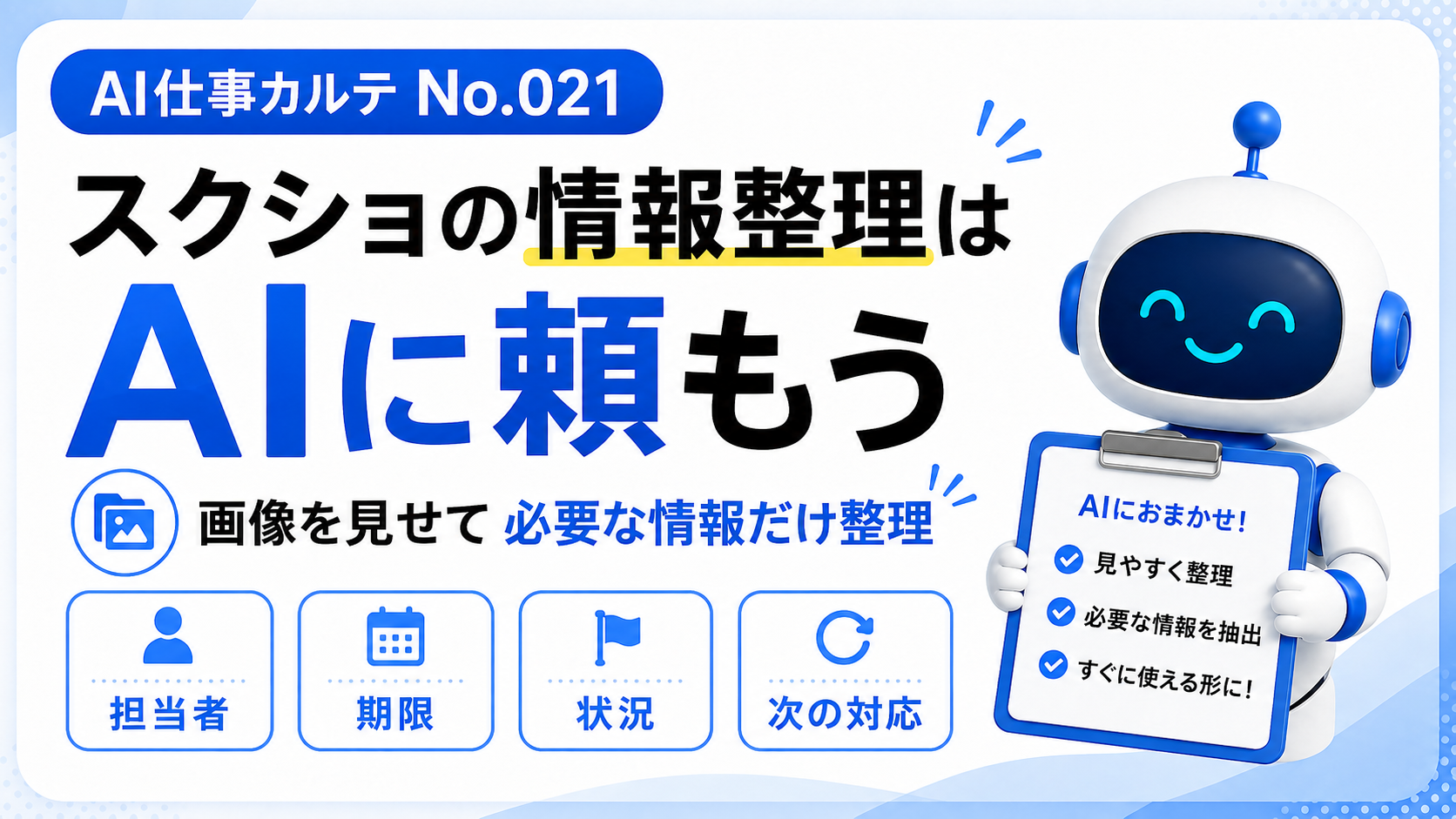
仕事をしていると、
「この画面の内容、いちいち打ち直すの面倒…」
「スクリーンショットを見ながら、必要なところだけ整理したい」
と思うことはありませんか?
そんなときは、ChatGPTに画像やスクリーンショットを見せて、必要な情報を整理してもらう方法があります。
今回は、画像の内容をそのまま信じるのではなく、
「画像を読む → 必要な情報を整理する → 最後は自分で確認する」
という使い方を紹介します。
例えばこんな場面
たとえば、社内システムの画面に、
- 対応期限
- 担当者
- 対応状況
- 次にやること
などが表示されているとします。
画面を見ながら一つずつメモするのは意外と面倒です。
そんなときは、スクリーンショットをChatGPTに添付して、
「この画像から必要な情報だけ整理して」
と頼むことができます。
Before / After
Before
画像を見ながら、自分で必要な情報を探してメモする。
After
画像をChatGPTに見せて、必要な項目ごとに整理してもらう。
情報を探す作業のたたき台をAIに任せられます。
【実践】スクリーンショットをChatGPTに見せる
ChatGPTで画像を添付できる場合は、入力欄からスクリーンショットを追加します。
そのあと、例えばこんなふうに頼みます。
添付した画像の内容を確認してください。次の項目に分けて整理してください。
・担当者・期限・現在の状況
・次に必要な対応・確認が必要なこと【重要】
・画像から読み取れない内容は推測しない
・分からない部分は「確認できません」と書く
・数字や日付は特に慎重に確認する
・初心者にも分かる言葉で簡潔にまとめる
「全部まとめて」より、欲しい項目を伝える
画像を見せて、
「これまとめて」
だけでも回答はできます。
でも、仕事で使うなら、
何を知りたいのかを指定する
方が使いやすくなります。
例えば、
この画像から、1.日付 2.金額 3.担当者 4.対応状況だけを抜き出して表にしてください。
という頼み方です。
欲しい情報を先に決めておくと、回答も確認しやすくなります。
表にしてもらうと確認しやすい
複数の情報がある場合は、表にしてもらう方法も便利です。
添付した画像の内容を、
・項目
・内容
・確認が必要かの3列の表に整理してください。
画像から読み取れない場合は、推測せず「要確認」としてください。
例えば、
| 項目 | 内容 | 確認 |
|---|---|---|
| 担当者 | 佐藤 | ― |
| 期限 | 8月25日 | ― |
| 対応状況 | 確認中 | ― |
| 次の対応 | 記載なし | 要確認 |
のように整理できます。
AIが画像を読み間違えることもある
ここは大切です。
ChatGPTが画像を読めても、必ず正しく読み取れるとは限りません。
特に、
- 小さい文字
- ぼやけた画像
- 手書き文字
- 複雑な表
- 数字
- 日付
-似た文字
などは、読み間違える可能性があります。
だから仕事で使う場合は、
AIの回答をそのまま確定情報にしない
ことが重要です。
元画像と見比べて、最後は自分で確認しましょう。
読みにくいところだけ確認してもらう
全部を整理してもらうだけでなく、
「読みにくい部分を教えて」
という使い方もできます。
この画像を確認して、文字や数字が読み取りにくいところを教えてください。
確信が持てないところは推測せず、「要確認」としてください。
これなら、どこを自分で再確認すればいいか分かります。
こんな仕事で使えます
画像からの情報整理は、例えばこんな場面で使えます。
- システム画面の確認
- 表や一覧表の整理
- 会議資料のスクリーンショット
- チャット画面の整理
- スケジュール確認
- 商品や備品情報の整理
- 手順画面の確認
特に、
「画面を見ながら手入力している作業」
がある人は、一度試してみる価値があります。
仕事でAIを使うときの注意点
スクリーンショットには、文章よりも多くの情報が写り込むことがあります。
例えば、
- 顧客名
- 社員名
- メールアドレス
- 電話番号
- 社内システム名
- ID
- パスワード
- 機密情報
- 未公開情報
などです。
画像をAIにアップロードする前に、勤務先のAI利用ルールを必ず確認してください。
必要に応じて、
- 画像を切り取る
- 名前を隠す
- 個人情報を消す
- 必要な部分だけを使う
などの対応をしましょう。
今日から使える3ステップ
1.必要な部分だけスクリーンショット
余計な情報が入らないようにします。
2.欲しい情報を指定してAIに見せる
「担当者・期限・状況だけ」など、項目を具体的に伝えます。
3.元画像と見比べる
特に数字・日付・名前は必ず確認します。
まとめ
ChatGPTは文章を入力するだけではなく、画像を見ながら情報を整理する使い方もできます。
ポイントは、
画像を渡す → 欲しい情報を指定する → 最後は元画像で確認する
こと。
AIに、
「全部正しく読んでもらう」
のではなく、
「必要な情報を探す作業を手伝ってもらう」
と考えると使いやすくなります。
仕事でスクリーンショットを見ながら何度もメモしている人は、まず一つの画像から試してみてください。
AI仕事カルテ|初心者向け実践テンプレート集
ChatGPTに何を入力すればいいか
もう迷わない
メール・会議・資料・Excelなど、会社員が毎日の仕事で使える
穴埋め式のコピペ用テンプレート25選をまとめました。
✓ 空欄を埋めて、そのままAIへ入力できる
✓ AIの回答で人が確認する場所も分かる
25個入り・500円
25個のChatGPT仕事術を見る →※noteの販売ページが開きます。無料部分で内容を確認できます。
コメント